
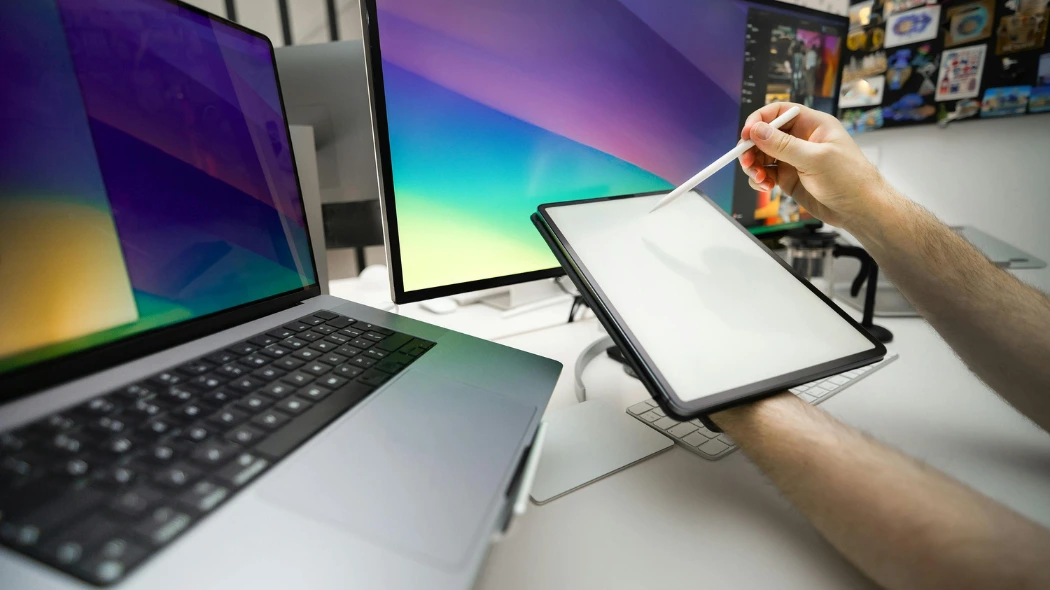
Share screen artinya membagikan tampilan layar perangkatmu ke orang lain secara real-time.
Fitur ini kini sudah jadi bagian penting dalam aktivitas digital, terutama di dunia kerja, pendidikan, hingga komunikasi sehari-hari.
Lewat share screen, kamu bisa menunjukkan dokumen, presentasi, atau aplikasi tertentu tanpa harus mengirim file satu per satu.
Dalam artikel ini, kita akan membahas apa sebenarnya arti share screen, fungsi utamanya, manfaat dalam berbagai situasi, serta cara menggunakannya baik di laptop maupun HP.
Apa Itu Share Screen?
Secara sederhana, share screen adalah fitur yang memungkinkan pengguna menampilkan layar perangkatnya kepada orang lain melalui koneksi internet.
Biasanya, fitur ini digunakan saat rapat online, kelas virtual, atau presentasi digital.
Contohnya, saat kamu menggunakan Zoom atau Google Meet, kamu bisa membagikan tampilan layar PowerPoint agar peserta lain bisa melihat isi presentasimu secara langsung.
Fitur ini tidak hanya menampilkan visual, tapi juga dapat menyertakan suara (audio) dari perangkat kamu — tergantung platform yang digunakan.
Baca Juga: Backup Data WhatsApp Sebelum Ganti HP, Begini Cara Amannya
Fungsi Utama Share Screen
Fitur share screen memiliki banyak fungsi penting yang membuat aktivitas daring jadi lebih efisien. Berikut beberapa di antaranya:
- Mendukung Kolaborasi Online
Dengan share screen, kamu dan rekan kerja bisa membahas dokumen, desain, atau laporan tanpa harus bertemu langsung. - Membantu Proses Pembelajaran
Guru atau dosen dapat menjelaskan materi dengan menampilkan slide, video, atau catatan langsung di layar. - Mempermudah Presentasi Bisnis
Saat meeting dengan klien, kamu bisa menunjukkan data, grafik, atau proposal secara visual dan profesional. - Menunjukkan Tutorial atau Panduan Teknis
Cocok untuk tim IT atau customer service yang ingin menunjukkan langkah-langkah penggunaan aplikasi kepada pengguna. - Meningkatkan Efisiensi Komunikasi
Dengan melihat langsung layar lawan bicara, komunikasi jadi lebih jelas dan minim kesalahpahaman.
Manfaat Share Screen dalam Kegiatan Sehari-hari
Selain di dunia kerja dan pendidikan, share screen juga bermanfaat dalam kehidupan pribadi.
Beberapa contohnya antara lain:
- Menjelaskan cara menggunakan aplikasi kepada orang tua atau teman.
- Menonton film bersama secara virtual lewat fitur share screen di platform seperti Discord atau Zoom.
- Membantu troubleshooting perangkat, misalnya ketika kamu butuh bantuan teknis dari jarak jauh.
Singkatnya, share screen memperpendek jarak komunikasi dan membuat kolaborasi digital jadi lebih hidup dan interaktif.
Cara Menggunakan Share Screen di Laptop
Hampir semua platform video conference menyediakan fitur share screen. Berikut cara menggunakannya di beberapa aplikasi populer:
1. Zoom
- Buka atau gabung ke meeting Zoom.
- Klik tombol “Share Screen” di bagian bawah.
- Pilih tampilan yang ingin kamu bagikan (bisa berupa window aplikasi, tab browser, atau seluruh layar).
- Centang “Share sound” jika ingin membagikan audio juga.
- Klik “Share”.
2. Google Meet
- Masuk ke ruang meeting.
- Klik ikon Present now di bawah layar.
- Pilih apakah ingin berbagi seluruh layar, jendela, atau tab Chrome.
- Klik Share untuk mulai.
3. Microsoft Teams
- Masuk ke meeting.
- Klik ikon Share content (ikon panah ke atas).
- Pilih layar atau file yang ingin dibagikan.
- Pastikan kamu memberi izin audio jika diperlukan.
Tips:
Gunakan layar kedua atau tutup tab pribadi sebelum share screen agar privasi tetap aman.
Cara Menggunakan Share Screen di HP
Fitur share screen juga bisa digunakan lewat HP, baik Android maupun iPhone.
1. Di Google Meet (HP)
- Buka meeting, ketuk ikon tiga titik di bawah.
- Pilih Bagikan layar atau Share screen.
- Konfirmasi dengan mengetuk Mulai sekarang.
2. Di Zoom (HP)
- Masuk ke ruang meeting.
- Tekan Share > Screen.
- Izinkan akses perekaman layar, lalu tekan Mulai sekarang.
3. Di WhatsApp (Fitur Baru)
Kini WhatsApp juga punya fitur share screen!
- Buka panggilan video.
- Tekan ikon Share screen di bagian bawah.
- Pilih Mulai sekarang.
Dengan begitu, orang lain bisa melihat tampilan layar kamu secara langsung.
Kelebihan dan Kekurangan Share Screen
| Kelebihan | Kekurangan |
|---|---|
| Mempermudah kolaborasi jarak jauh | Konsumsi kuota internet cukup tinggi |
| Efisien untuk presentasi dan diskusi | Potensi gangguan privasi jika tidak hati-hati |
| Dapat digunakan di berbagai platform | Kualitas gambar bisa menurun jika koneksi lemah |
| Meningkatkan pemahaman visual | Bisa menimbulkan lag pada perangkat lama |
Tips Aman Saat Menggunakan Share Screen
Agar pengalaman share screen kamu tetap aman dan profesional, berikut beberapa hal yang perlu diperhatikan:
- Tutup tab atau aplikasi pribadi sebelum membagikan layar.
- Matikan notifikasi sementara agar pesan pribadi tidak muncul saat presentasi.
- Gunakan mode “window only” jika tidak ingin membagikan seluruh layar.
- Pastikan koneksi internet stabil agar tampilan tidak tersendat.
- Gunakan platform resmi seperti Zoom, Meet, atau Teams untuk menghindari kebocoran data.
Platform yang Mendukung Fitur Share Screen
Fitur ini kini tersedia hampir di semua aplikasi komunikasi digital. Berikut beberapa yang paling populer:
- Zoom
- Google Meet
- Microsoft Teams
- Discord
- Skype
- WhatsApp (versi terbaru)
- Telegram (Desktop)
Setiap platform memiliki keunggulan masing-masing, seperti kualitas gambar, kemudahan penggunaan, dan fitur tambahan seperti co-hosting atau annotation.
Kesimpulan
Jadi, share screen artinya membagikan tampilan layar perangkat kepada orang lain secara langsung untuk tujuan komunikasi, kolaborasi, atau pembelajaran.
Fitur ini terbukti sangat berguna di dunia kerja, pendidikan, hingga kehidupan sehari-hari.
Dengan memanfaatkan fitur share screen di aplikasi seperti Zoom, Google Meet, atau WhatsApp, kamu bisa bekerja lebih efisien, belajar lebih interaktif, dan tetap terhubung meski jarak memisahkan.
Yang terpenting, selalu perhatikan privasi dan gunakan fitur ini secara bijak agar pengalaman digitalmu tetap aman dan nyaman.