
Cara memindah WhatsApp ke HP baru tanpa kehilangan chat ternyata mudah banget kalau kamu tahu langkah-langkahnya.
Banyak orang panik saat ganti HP karena takut semua pesan, foto, dan dokumen penting di WhatsApp hilang.
Padahal, dengan metode yang benar, semua data bisa ikut pindah — lengkap, rapi, dan aman.
Di artikel ini, kita akan bahas panduan lengkap memindahkan WhatsApp dari HP lama ke HP baru, baik di Android maupun iPhone, termasuk tanpa harus repot pakai aplikasi tambahan.
Kenapa Harus Backup Dulu Sebelum Pindah WhatsApp
Sebelum mulai memindahkan WhatsApp, penting banget buat kamu melakukan backup data terlebih dahulu.
Tujuannya sederhana: supaya semua chat dan media tetap tersimpan dengan aman.
Berikut alasannya:
- Mencegah kehilangan riwayat chat. Semua percakapan penting, baik pribadi maupun bisnis, tetap aman.
- Menyimpan media dan dokumen. Foto, video, dan file lain akan ikut tersalin.
- Mempermudah proses pindah HP. Kamu tinggal login dan restore, nggak perlu repot lagi.
Backup bisa dilakukan langsung lewat Google Drive (Android) atau iCloud (iPhone).
Baca Juga: Conversion Rate Adalah Kunci Sukses Bisnis Online, Ini Penjelasannya!
Cara Memindah WhatsApp ke HP Baru (Android ke Android)
Kalau kamu sama-sama pakai HP Android, prosesnya sangat simpel karena WhatsApp sudah mendukung backup lewat Google Drive.
Berikut langkah-langkah lengkapnya:
Langkah 1: Backup Data WhatsApp di HP Lama
- Buka WhatsApp > Setelan > Chat > Cadangan Chat.
- Pilih Cadangkan ke Google Drive.
- Pilih akun Google yang aktif dan pastikan Wi-Fi stabil.
- Ketuk Cadangkan Sekarang.
Tunggu sampai prosesnya selesai.
Langkah 2: Pindahkan Akun Google ke HP Baru
Pastikan akun Google yang digunakan untuk backup sudah login di HP baru kamu.
Langkah 3: Install WhatsApp di HP Baru
- Unduh WhatsApp dari Play Store.
- Login menggunakan nomor yang sama dengan HP lama.
- WhatsApp akan otomatis mendeteksi backup di Google Drive.
- Tekan Pulihkan (Restore) untuk mengembalikan semua data.
Setelah proses selesai, semua chat, foto, dan media akan muncul seperti di HP lama.
Cara Memindah WhatsApp dari iPhone ke iPhone
Untuk pengguna iPhone, sistem backup dilakukan lewat iCloud. Berikut caranya:
Langkah 1: Backup ke iCloud
- Buka Settings > [Nama Kamu] > iCloud > iCloud Drive, pastikan aktif.
- Masuk ke WhatsApp > Settings > Chats > Chat Backup.
- Pilih Back Up Now.
Tunggu hingga proses backup selesai.
Langkah 2: Restore di HP Baru
- Pastikan login dengan Apple ID yang sama di HP baru.
- Install WhatsApp dari App Store.
- Login dengan nomor WhatsApp yang sama.
- Pilih Restore Chat History saat diminta.
WhatsApp akan otomatis memulihkan semua chat dan file media dari backup iCloud.
Cara Memindah WhatsApp dari Android ke iPhone (atau Sebaliknya)
Nah, kalau kamu ganti sistem operasi — misalnya dari Android ke iPhone atau sebaliknya — jangan khawatir, sekarang WhatsApp sudah punya fitur resmi Transfer Chat.
Berikut langkahnya:
Langkah 1: Siapkan Kedua HP
- Pastikan kedua HP tersambung ke Wi-Fi yang sama.
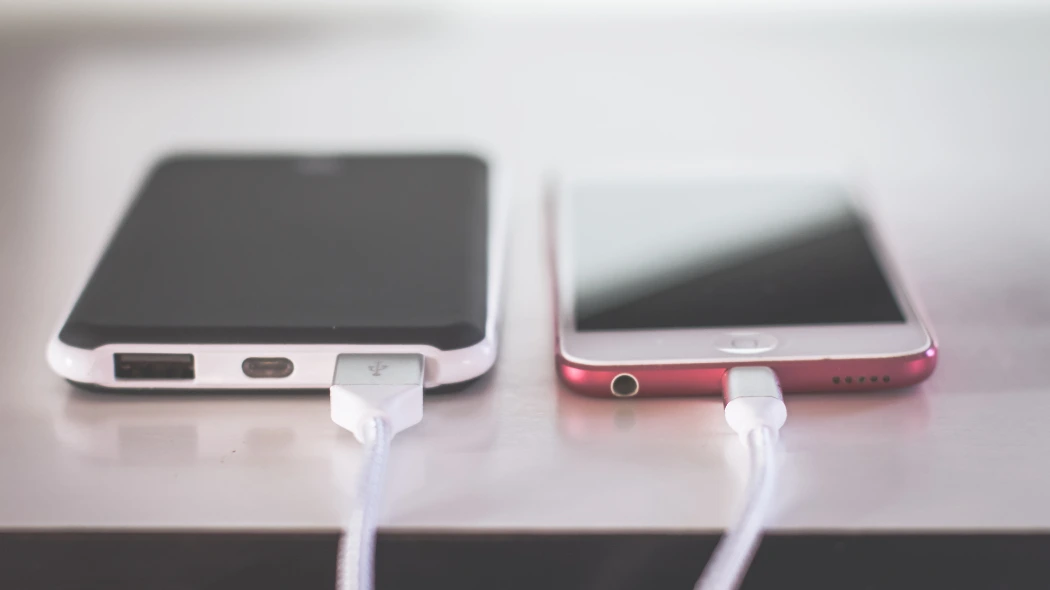
- Gunakan kabel data (jika diminta) untuk menyambungkan perangkat.
Langkah 2: Gunakan Fitur “Pindahkan Chat” di WhatsApp
- Di HP Android lama, buka WhatsApp > Setelan > Chat > Pindahkan Chat ke iPhone.
- Ikuti panduan di layar dan sambungkan ke HP iPhone.
- Setelah terhubung, tekan Mulai.
WhatsApp akan mentransfer semua data kamu, termasuk chat, gambar, dan file.
Begitu proses selesai, buka WhatsApp di iPhone dan login — semua chat kamu akan kembali.
Cara Memindah WhatsApp Tanpa Backup Google Drive atau iCloud
Kalau kamu tidak ingin menggunakan cloud storage, bisa juga memindahkan WhatsApp secara manual menggunakan transfer lokal.
Untuk Android:
- Buka File Manager > WhatsApp > Databases.
- Salin file dengan nama seperti
msgstore.db.crypt14ke HP baru (via kabel data atau file sharing). - Install WhatsApp di HP baru tapi jangan langsung buka.
- Tempelkan file backup ke folder Databases di HP baru.
- Buka WhatsApp dan pilih Pulihkan Chat.
Cara ini cocok buat kamu yang ingin memindahkan data tanpa internet.
Tips Aman Saat Pindah WhatsApp ke HP Baru
Supaya proses pindahan berjalan mulus, perhatikan beberapa hal berikut:
- Gunakan nomor WhatsApp yang sama di HP baru.
- Pastikan baterai cukup dan koneksi stabil saat backup.
- Gunakan Wi-Fi agar tidak boros kuota.
- Jangan uninstall WhatsApp di HP lama sebelum memastikan data sudah berhasil dipindahkan.
- Pastikan ruang penyimpanan HP baru cukup untuk menampung backup.
Masalah Umum Saat Memindah WhatsApp dan Solusinya
| Masalah | Penyebab | Solusi |
|---|---|---|
| Chat tidak muncul setelah restore | Akun Google atau iCloud berbeda | Pastikan pakai akun yang sama seperti saat backup |
| Backup gagal | Koneksi internet tidak stabil | Gunakan Wi-Fi dan ulangi proses backup |
| Tidak ada ruang penyimpanan | Memori penuh | Hapus file tidak penting sebelum restore |
| Media tidak ikut berpindah | Backup hanya chat | Aktifkan opsi “Sertakan Video” saat backup |
Kesimpulan
Melakukan cara memindah WhatsApp ke HP baru tanpa kehilangan chat sebenarnya sangat mudah asalkan dilakukan dengan benar.
Kuncinya ada di backup data dan menggunakan akun yang sama di perangkat baru.
Dengan mengikuti langkah-langkah di atas, kamu bisa ganti HP kapan pun tanpa takut kehilangan percakapan, foto, atau file penting.
Jadi, sebelum pindah ke HP baru, pastikan kamu sudah melakukan backup agar semuanya tetap aman dan utuh.