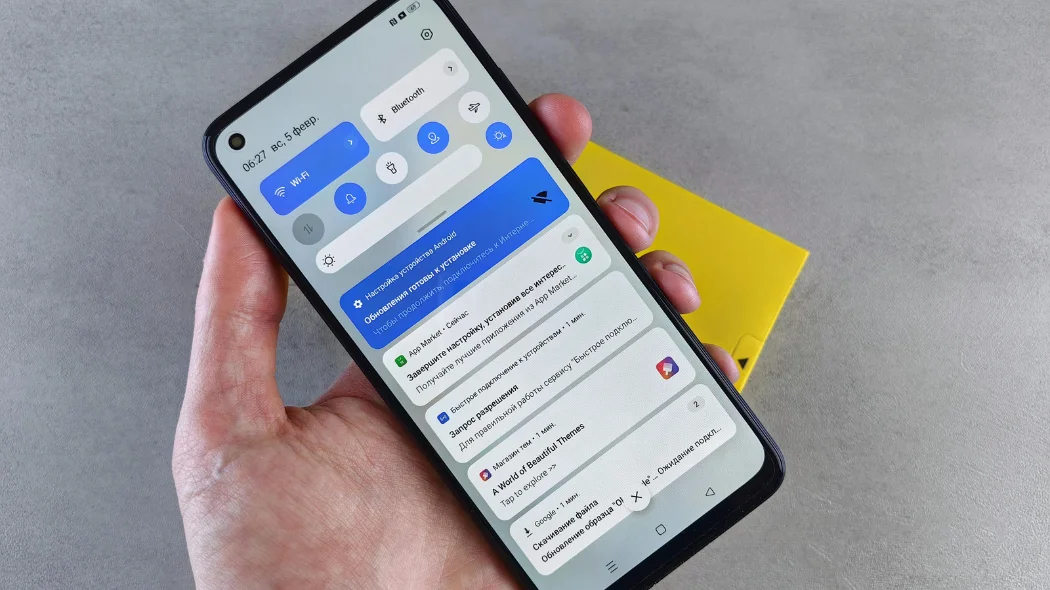
Plugin notifikasi WhatsApp di Elementor adalah solusi praktis buat kamu yang ingin setiap form yang diisi di website langsung terkirim ke WhatsApp.
Di era yang serba digital ini, sudah banyak alternatif untuk bisa mendapatkan notifikasi di WhatsApp ketika ada yang mengisi form yang sudah dibuat di Elementor, Google form dan lain sebagainya.
Salah satunya adalah dengan menggunakan WhatsApp API dari APIvro.
Dengan menggunakan Plugin notifikasi WhatsApp dari APIvro, kamu bisa bikin sistem notifikasi otomatis yang rapi, cepat, dan bisa kustom isi pesan untuk admin dan user tanpa ribet coding.
Bahkan bisa menghubungkan ke beberapa platform selain Elementor seperti Google form, Woocommerce, WordPress dan lain-lain.
Di artikel ini akan dibahas bagaimana cara integrasikan Elementor ke aplikasi web APIvro, agar bisa mendapatkan notifikasi di WhatsApp ketika ada yang isi form kamu.
Sekilas Tentang Plugin Notifikasi WhatsApp di Elementor
Kalau kamu pernah merasa repot ngecek dashboard wordpress setiap kali ada pengunjung isi form di website, berarti kamu butuh plugin ini.
Fungsinya simpel: setiap kali ada yang mengisi formulir di Elementor Pro, plugin ini otomatis kirim pesan WhatsApp ke admin, bahkan bisa juga langsung kirim pesan balasan ke user.
Yang bikin menarik, sekarang kamu bisa pakai APIvro sebagai penghubungnya — plugin WhatsApp Notifikasi yang ringan, cepat, dan gampang banget diintegrasikan ke Elementor dan platform lainnya.
Kenapa Menggunakan APIvro untuk Notifikasi WhatsApp
APIvro adalah layanan API WhatsApp berbasis web yang dirancang khusus dengan plugin WhatsApp Notifikasi buat kebutuhan integrasi otomatis. Dengan APIvro, kamu bisa:
Hubungkan form Elementor ke WhatsApp tanpa ribet.
Kirim notifikasi otomatis ke nomor admin dan user secara real-time.
Kirim notifikasi otomatis ke group WhatsApp internal.
Kustom pesan sesuai field yang diisi (misal nama, produk, atau nomor pendaftaran).
Hemat resource karena plugin ini sangan ringan.
Jadi, APIvro bisa dibilang solusi “satu klik” buat sistem notifikasi WhatsApp yang profesional di form Elementor kamu.
Hal yang Harus disiapkan Sebelum Menggunakan APIvro
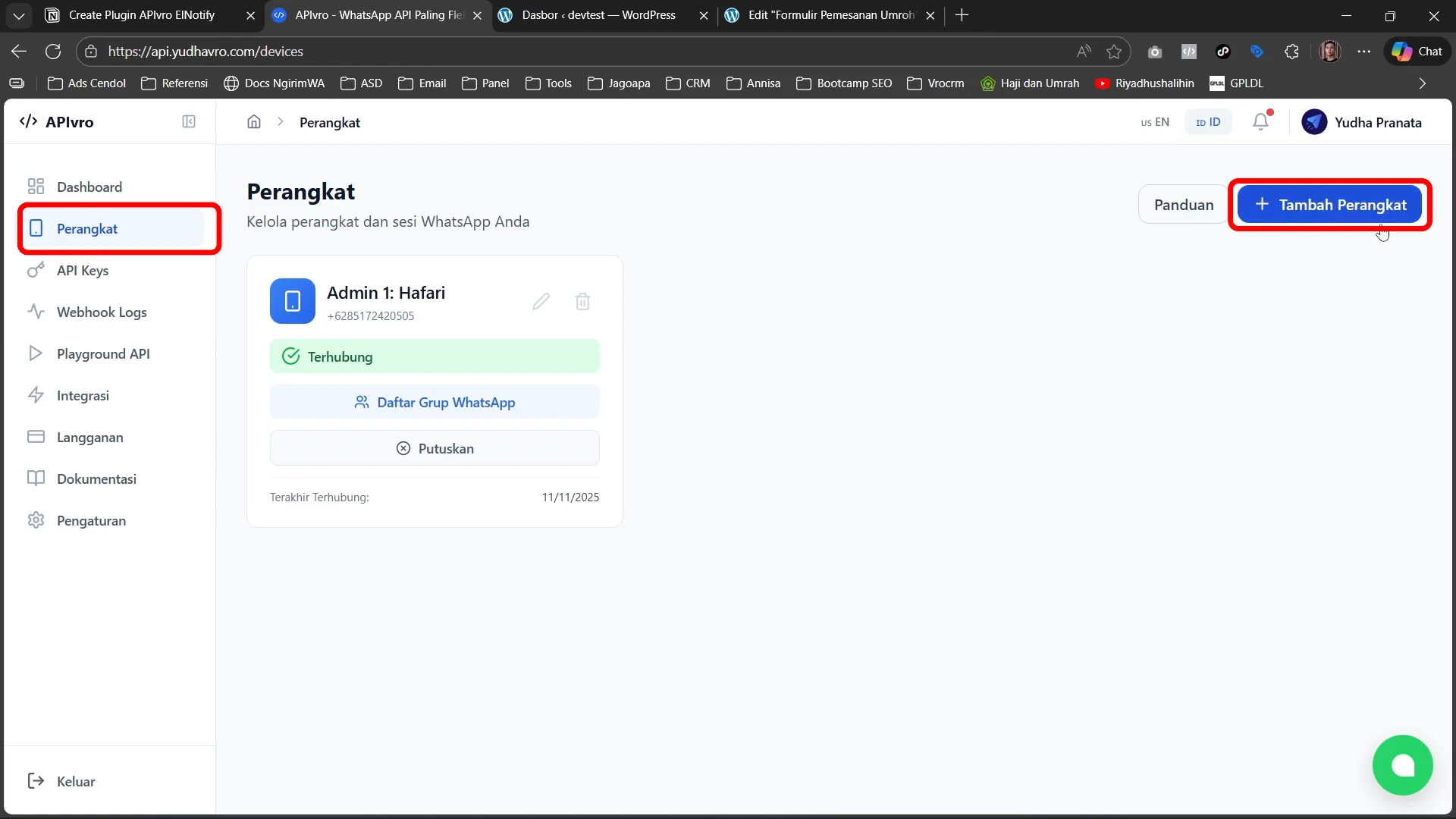
Sebelum meng-integrasikan Elementor ke APIvro, ada beberapa hal yang harus disiapkan, yaitu:
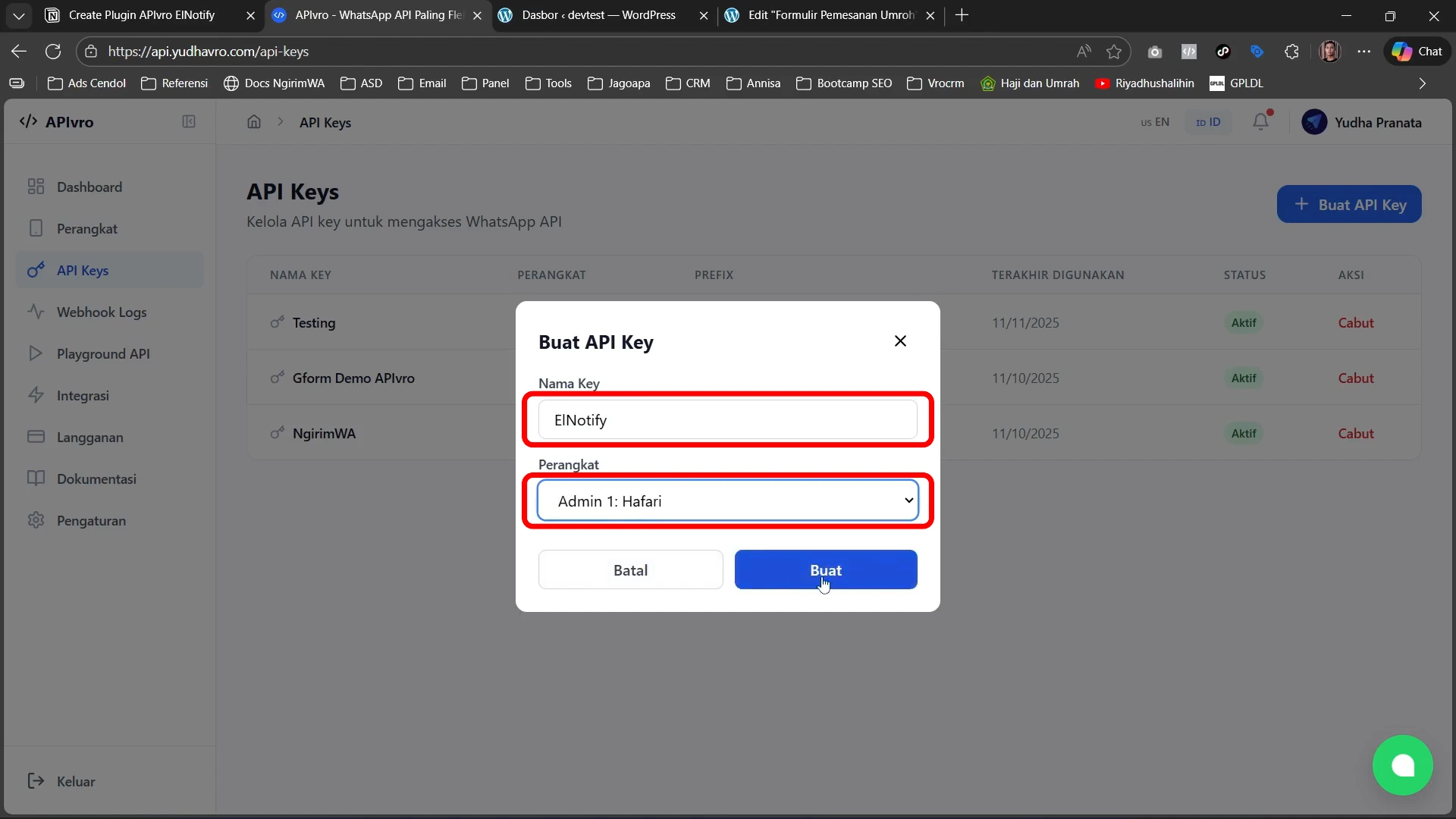
Isi Kolom Nama Key dan Pilih Perangkat yang sudah dihubungkan sebelumnya.
Klik Buat
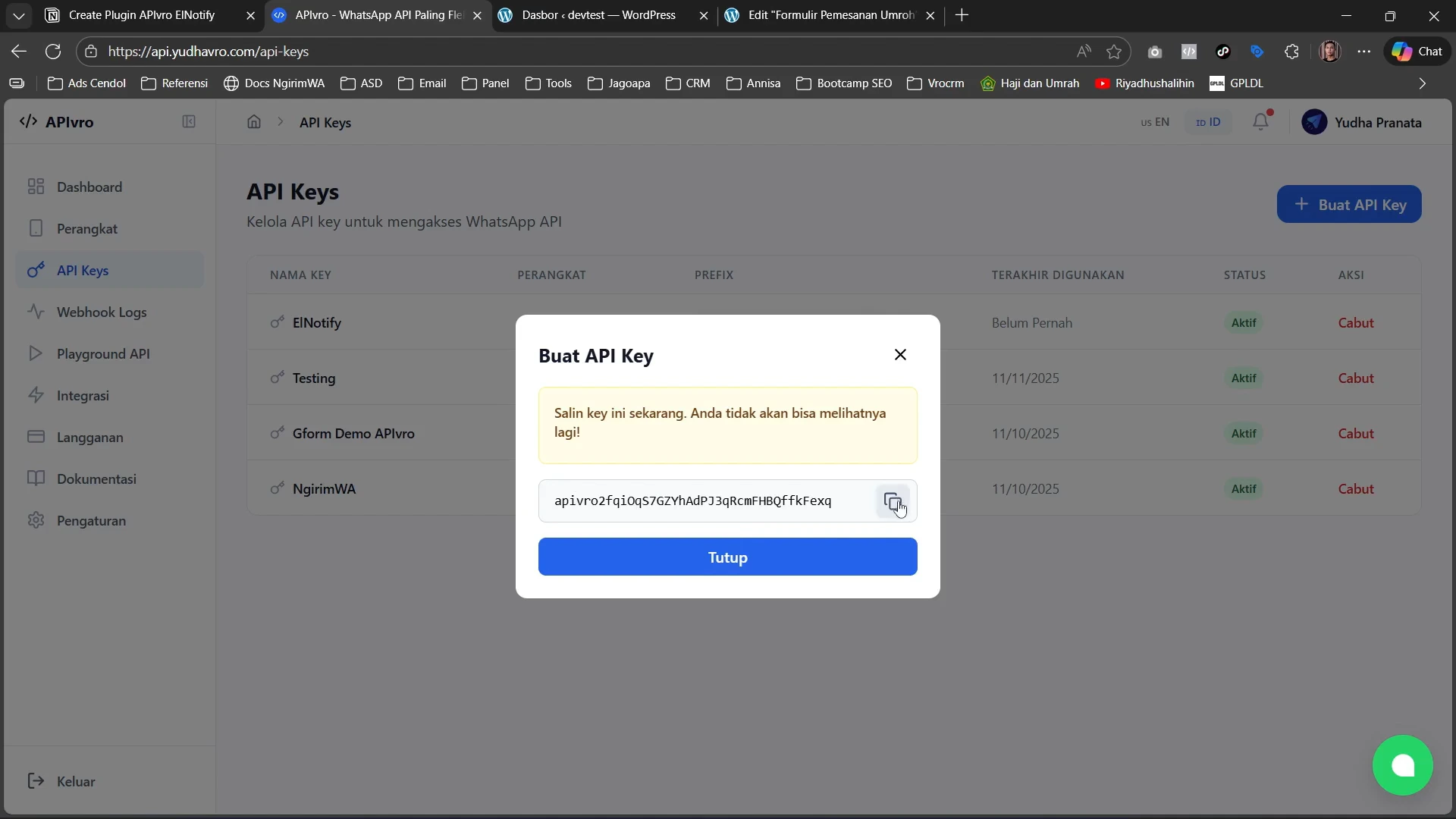
Setelah API key jadi, salin dan simpan. Karena API key di APIvro hanya bisa dibuat sekali. Jika tidak disimpan, maka kedepannya harus membuat API baru lagi.
Setelah menyalin dan menyimpan API key dari APIvro, klik tutup.
3. Download dan Install Plugin
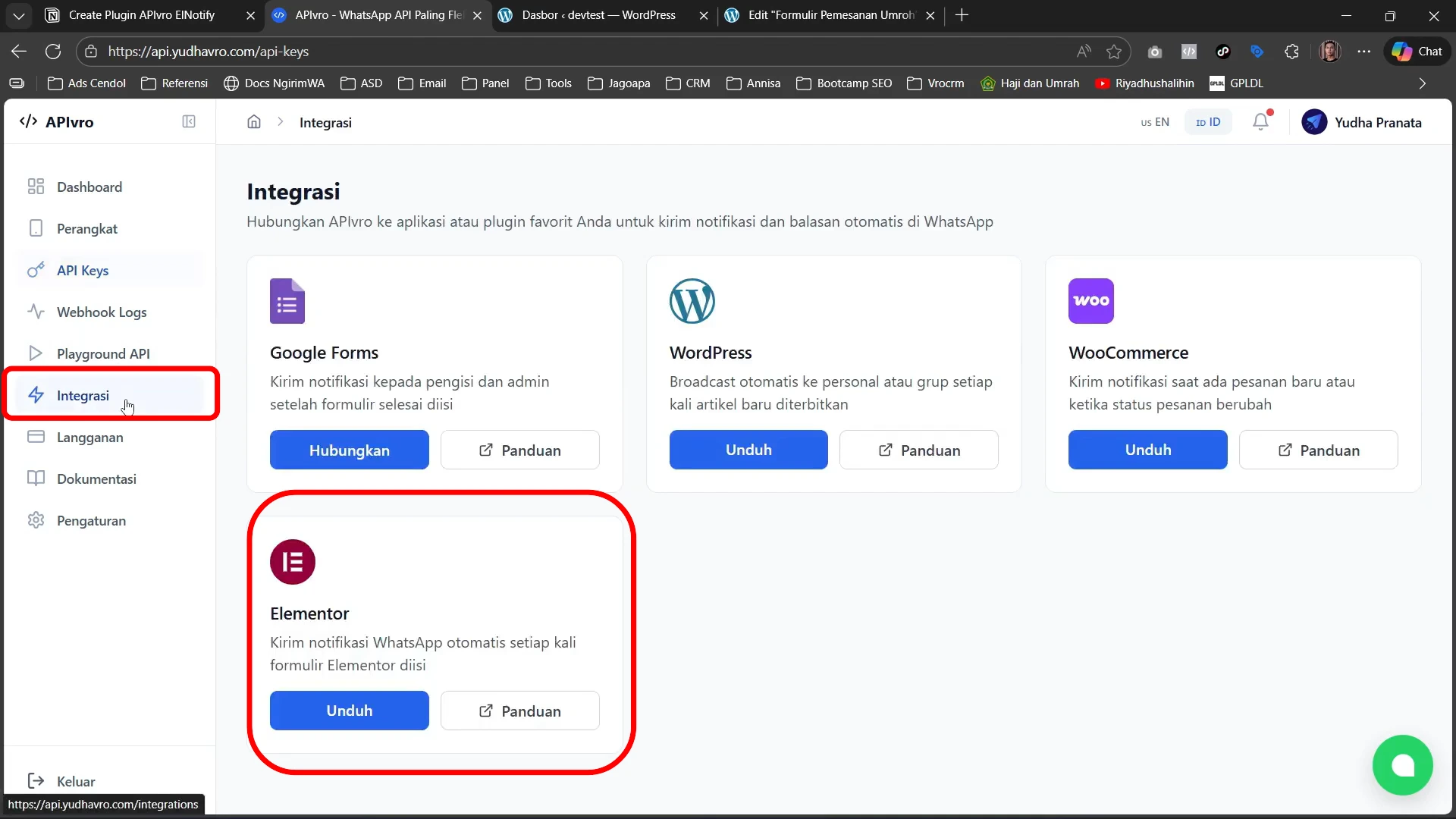
Di APIvro, pilih menu Integrasi
Pilih Elementor dan klik Unduh
Setelah plugin sudah terunduh, yang harus dilakukan selanjutnya adalah menginstalnya dengan cara:
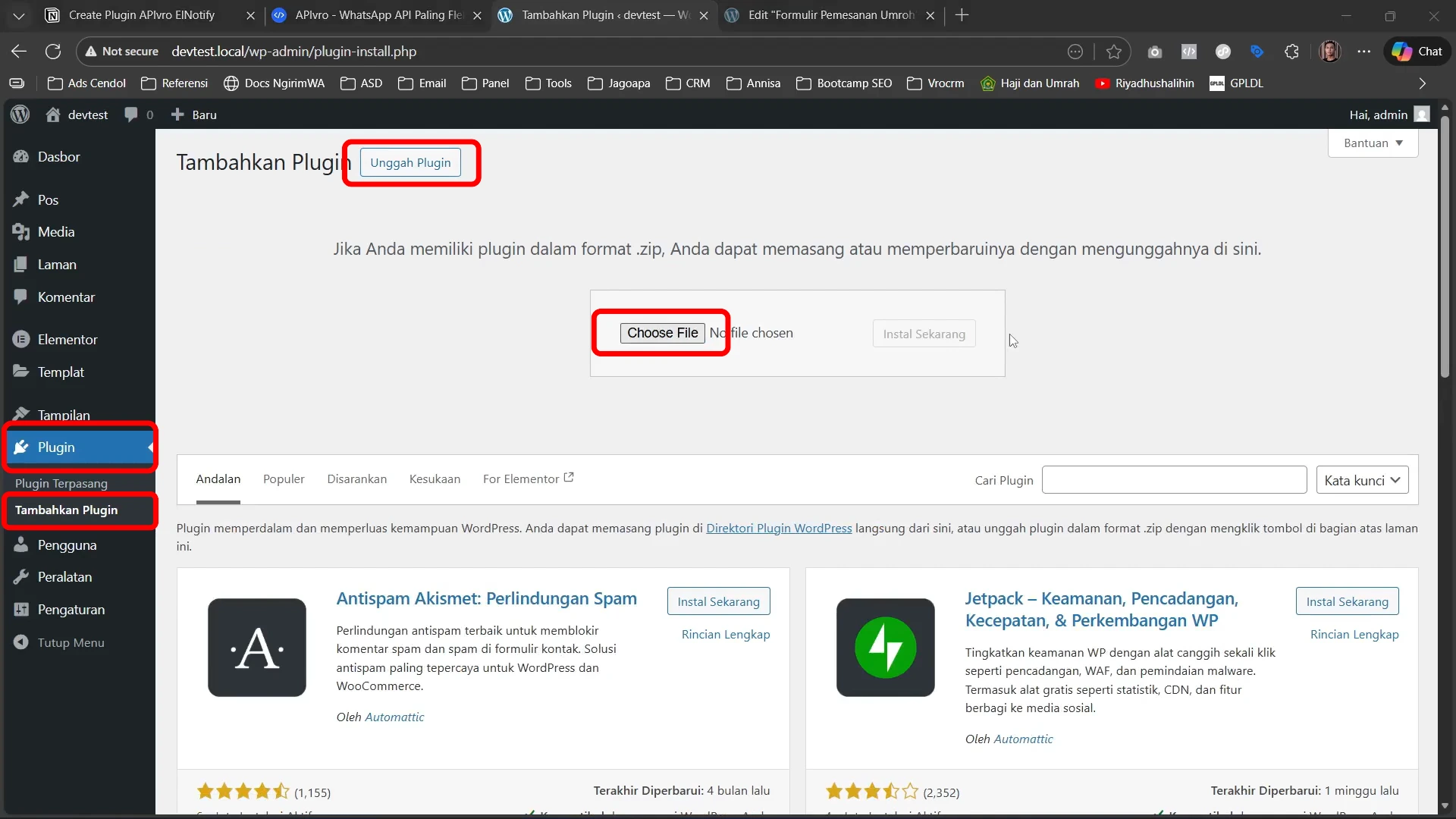
Masuk ke dashboard WordPress.
Pilih menu Plugin dan Tambahkan Plugin.
Pilih Unggah Plugin.
Klik Chose file dan masukkan file plugin yang didownload sebelumnya.
Klik Instal Plugin dan Aktifkan Plugin.
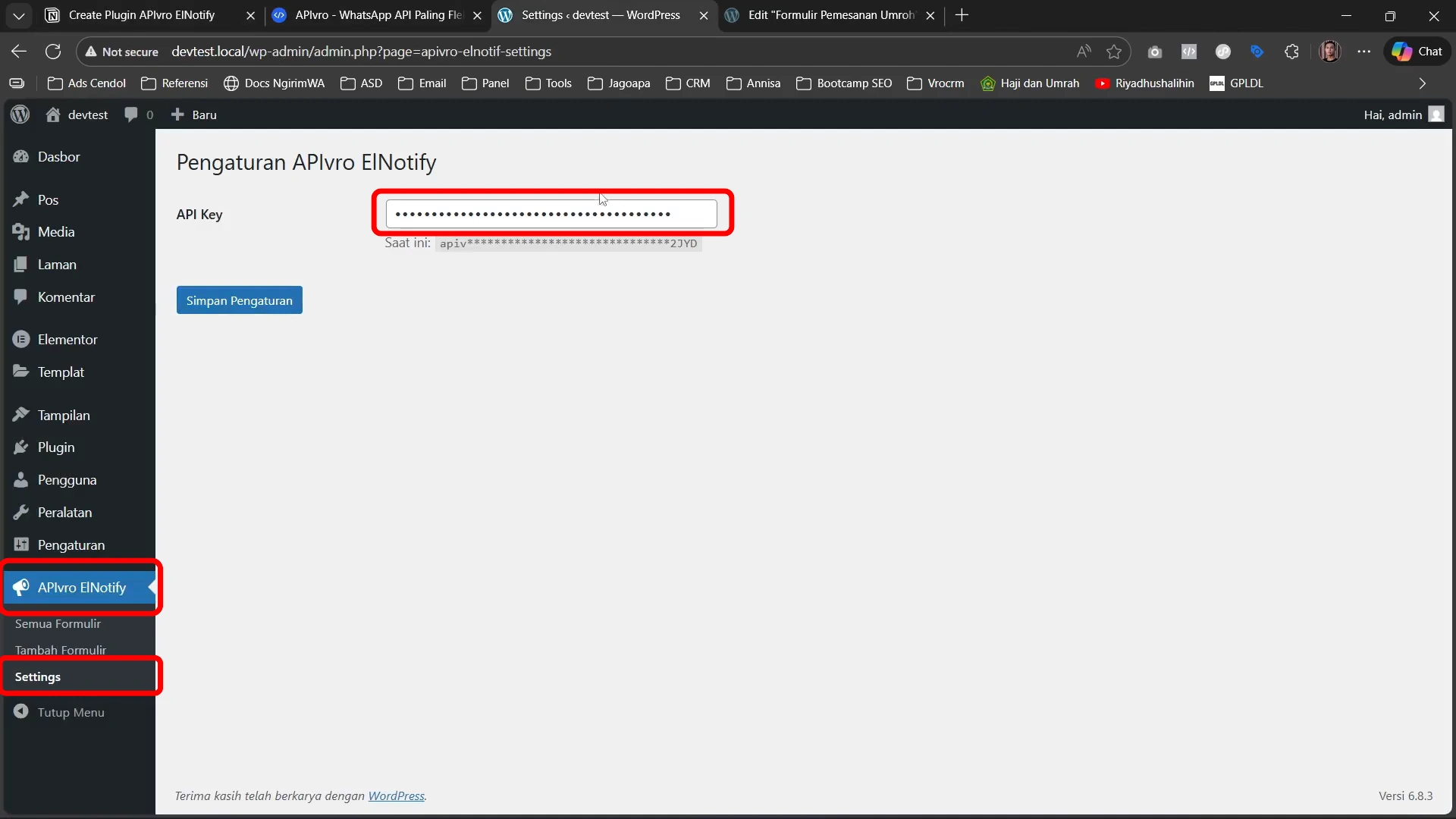
Setelah Plugin terinstal, maka di side bar dashboard WordPress akan bertambah menu APIvro ElNotify. Langkah selanjutnya:
Pilih menu APIvro ElNotify
Pilih menu Setting
Masukkan API key yang sebelumnya sudah dibuat di APIvro di kolom API Key
Klik Simpan Pengaturan
4. Integrasikan Plugin dengan Elementor
Setelah Plugin terinstall dan sudah disetting. Maka selanjutnya adalah mengintegrasikan plugin dengan Elementor dengan cara:
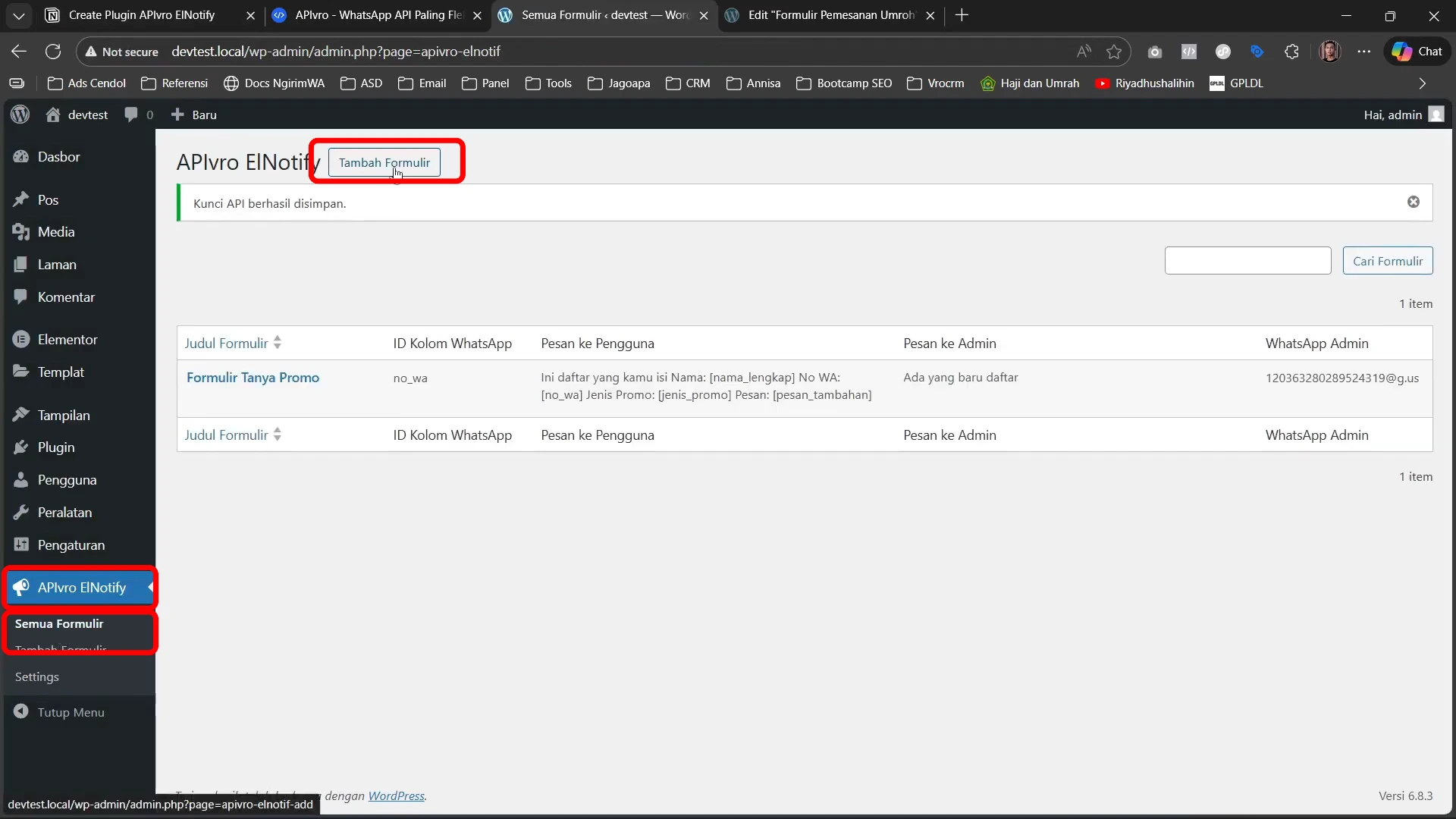
Pilih menu APIvro ElNotify
Pilih Semua Formulir
Pilih Tambah Formulir
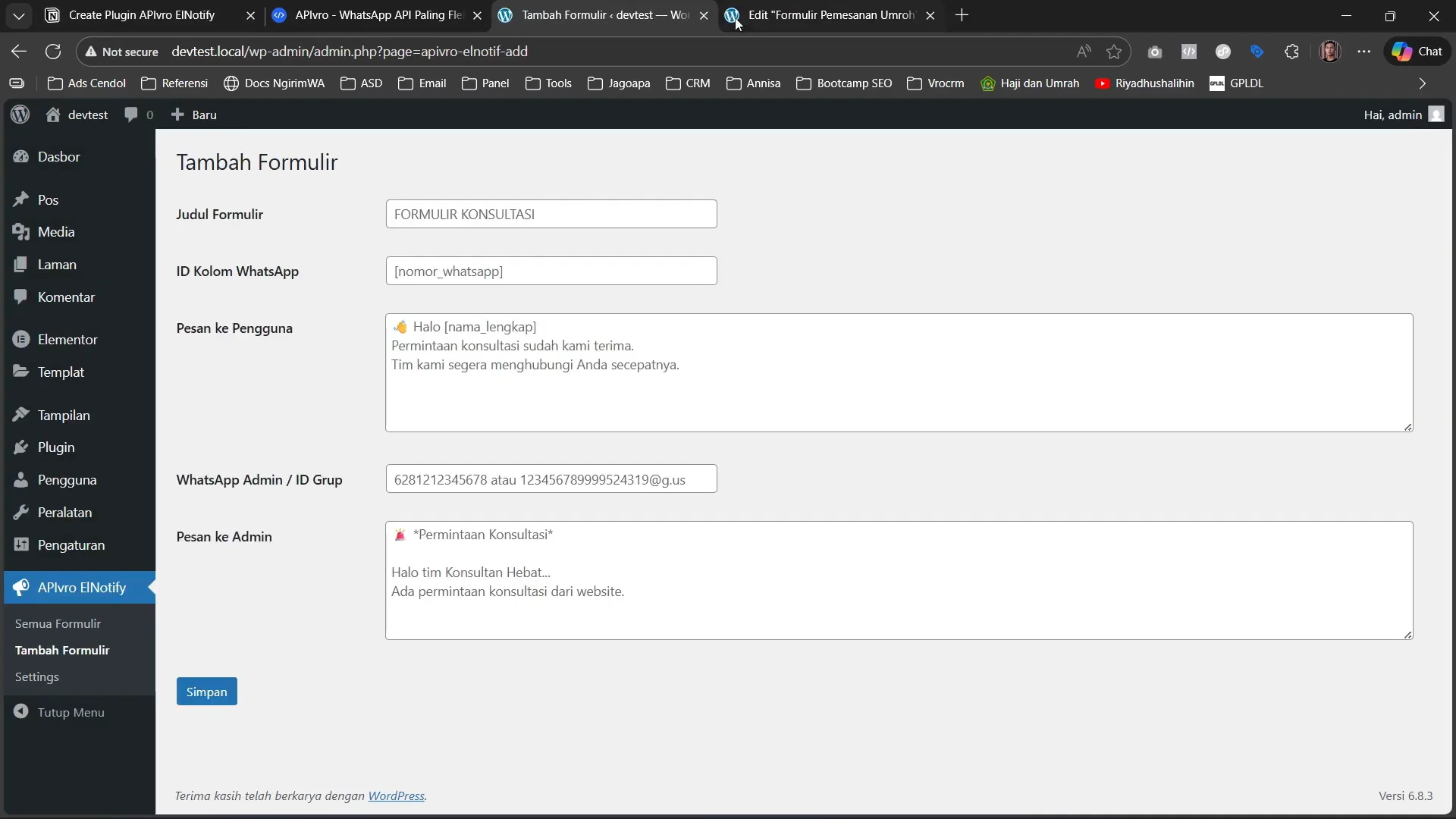
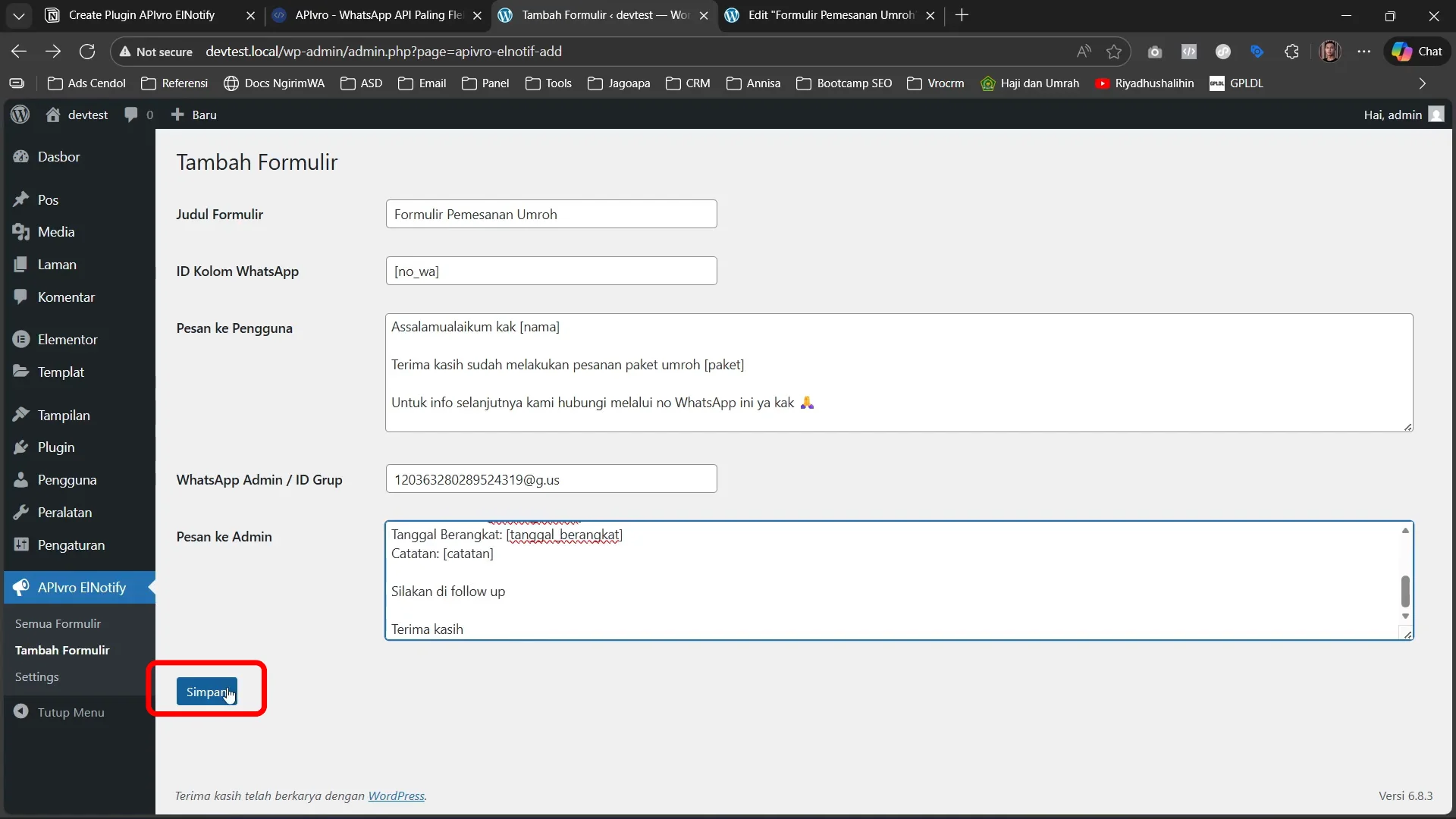
Ketika klik Tambah Formulir, maka akan dialihkan ke halaman ini:
5. Isi Kolom Sesuai dengan Formulir Elementor
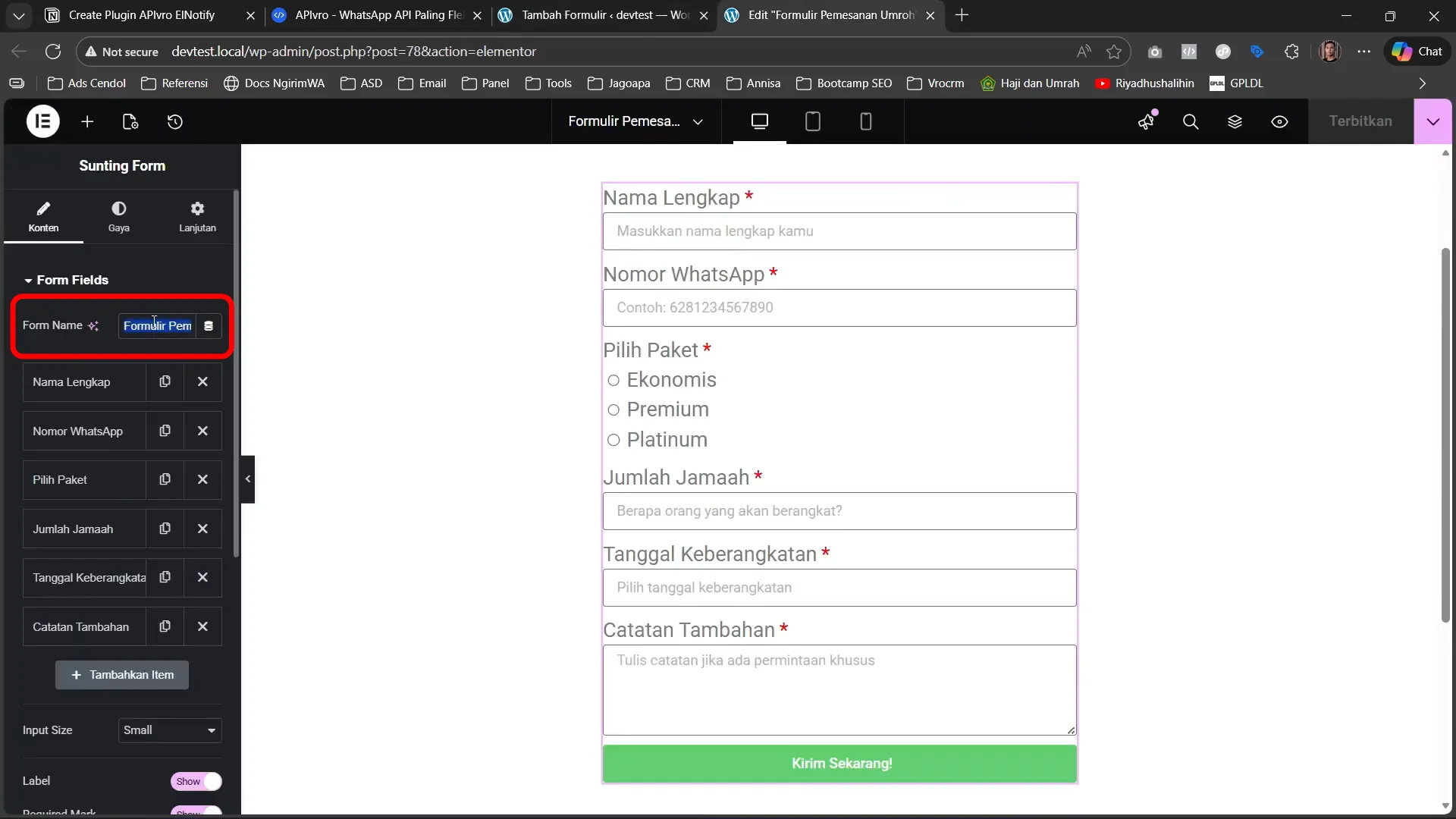
Hal yang harus diperhatikan saat mengisi kolom di halaman Tambah Formulir adalah, judul yang ada di form Elementor harus sesuai/persis dengan kolom yang akan diisi di halaman Tambah Formulir.
Untuk mencegah adanya kesalahan saat mengisi kolom di halaman Tambah Formulir, lakukan dengan cara meng-copy paste dari formulir Elementor ke kolom halaman Tambah Formulir.
Langkah yang harus dilakukan dalam mengisi kolom:
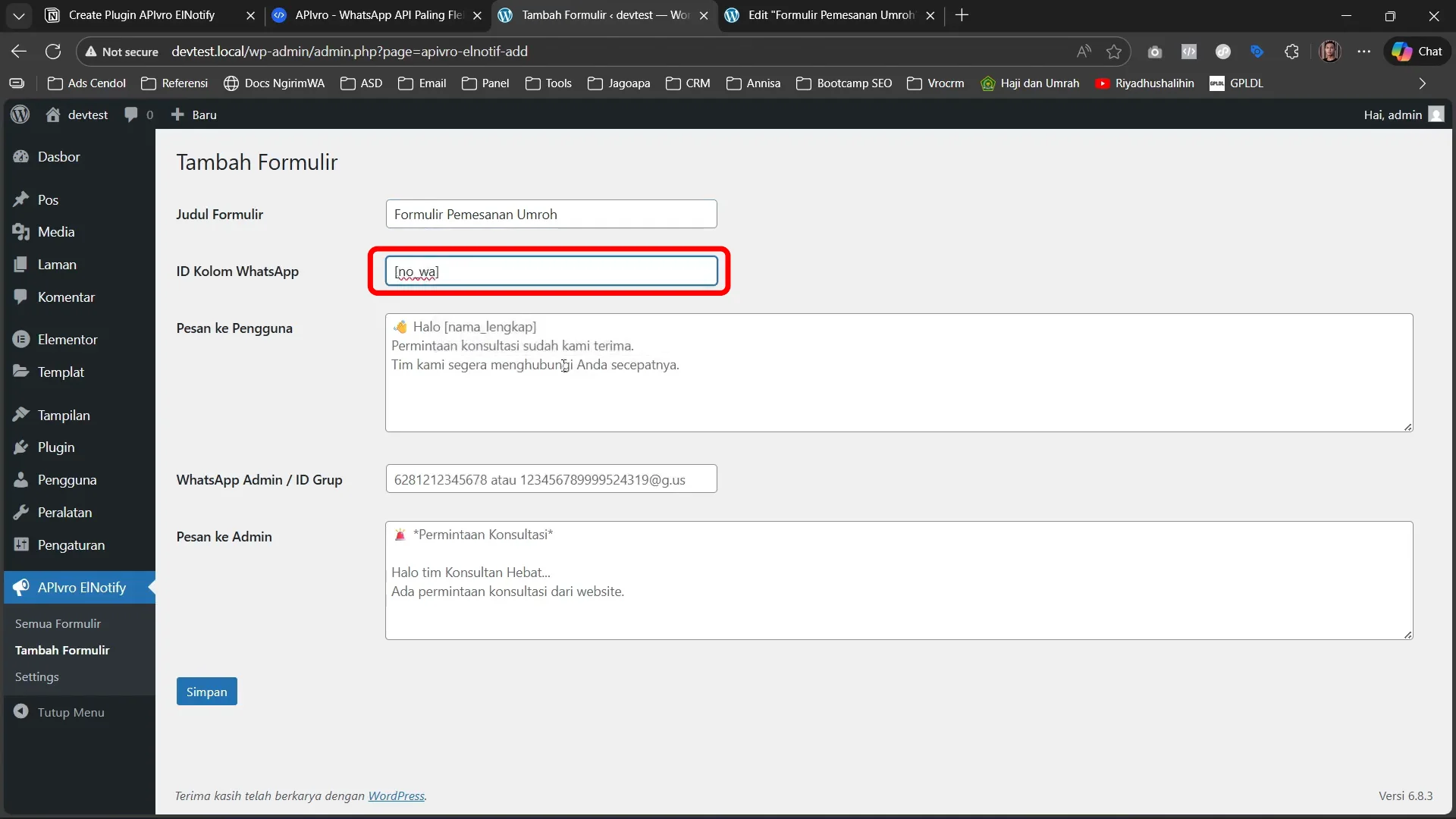
1. Isi kolom Judul Formulir dengan Form Name di formulir Elementor.
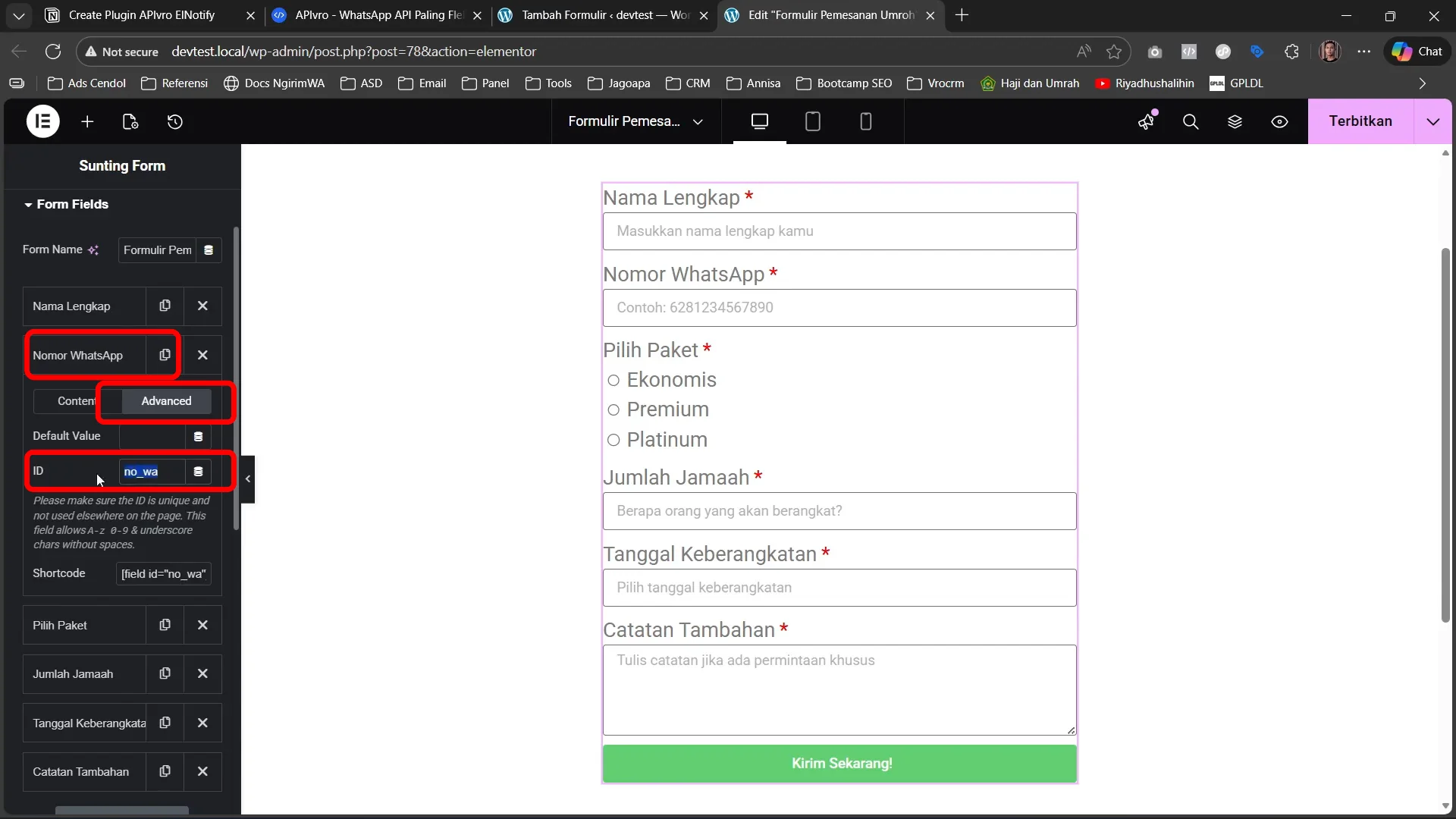
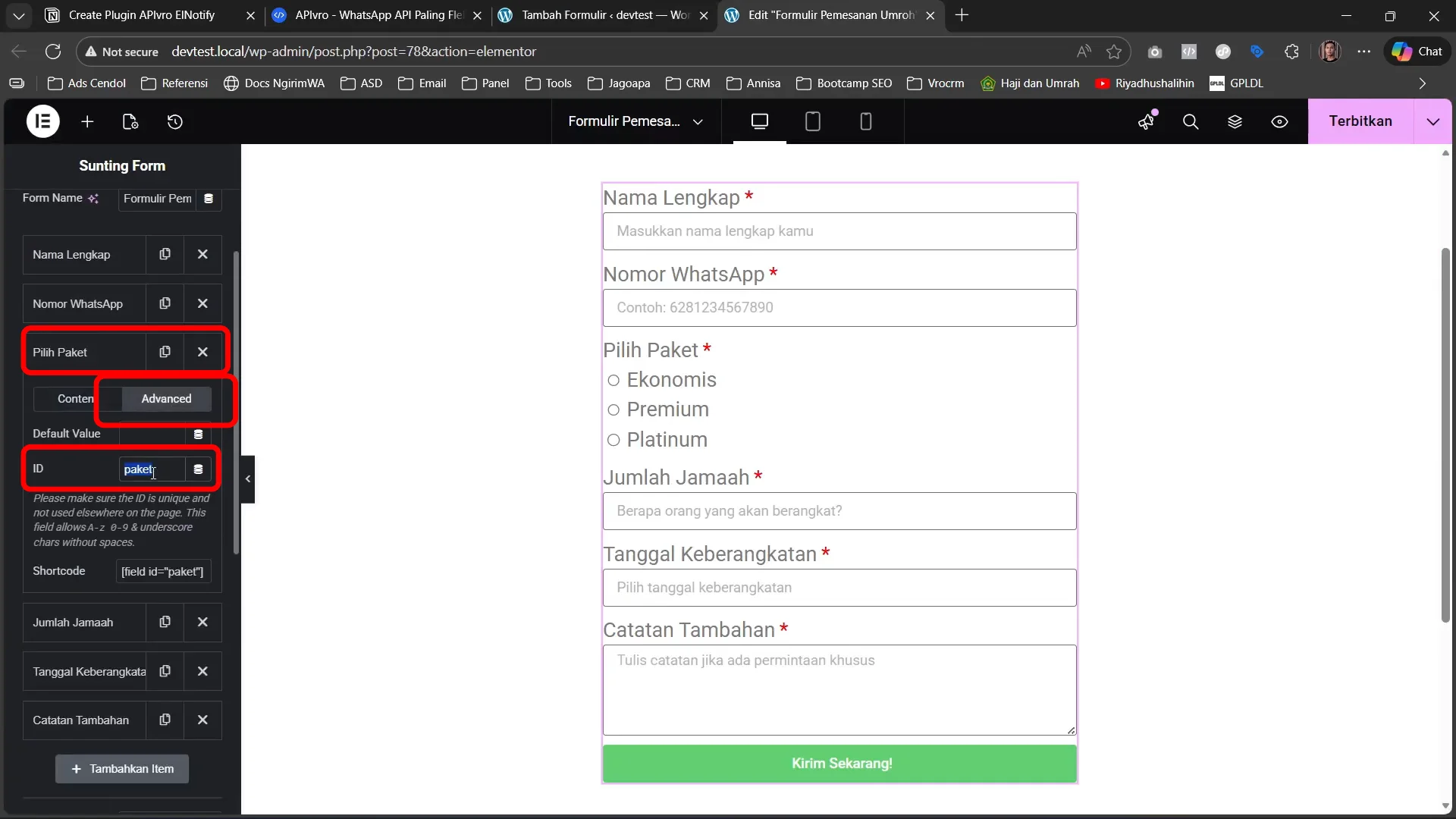
2. Isi kolom ID Kolom WhatsApp dengan ID judul nomor WhatsApp di formulir Elementor. Dengan cara:
Klik kolom nomor WhatsApp di formulir Elementor
Pilih Advanced
Copy ID nya dan paste di kolom ID Kolom WhatsApp
Dan jangan lupa tambahkan tanda “[]” di awal dan akhir ID kolom WhatsApp.
3. Isi kolom Pesan ke Pengguna dengan teks pesan untuk user yang sudah disiapkan sebelumnya.
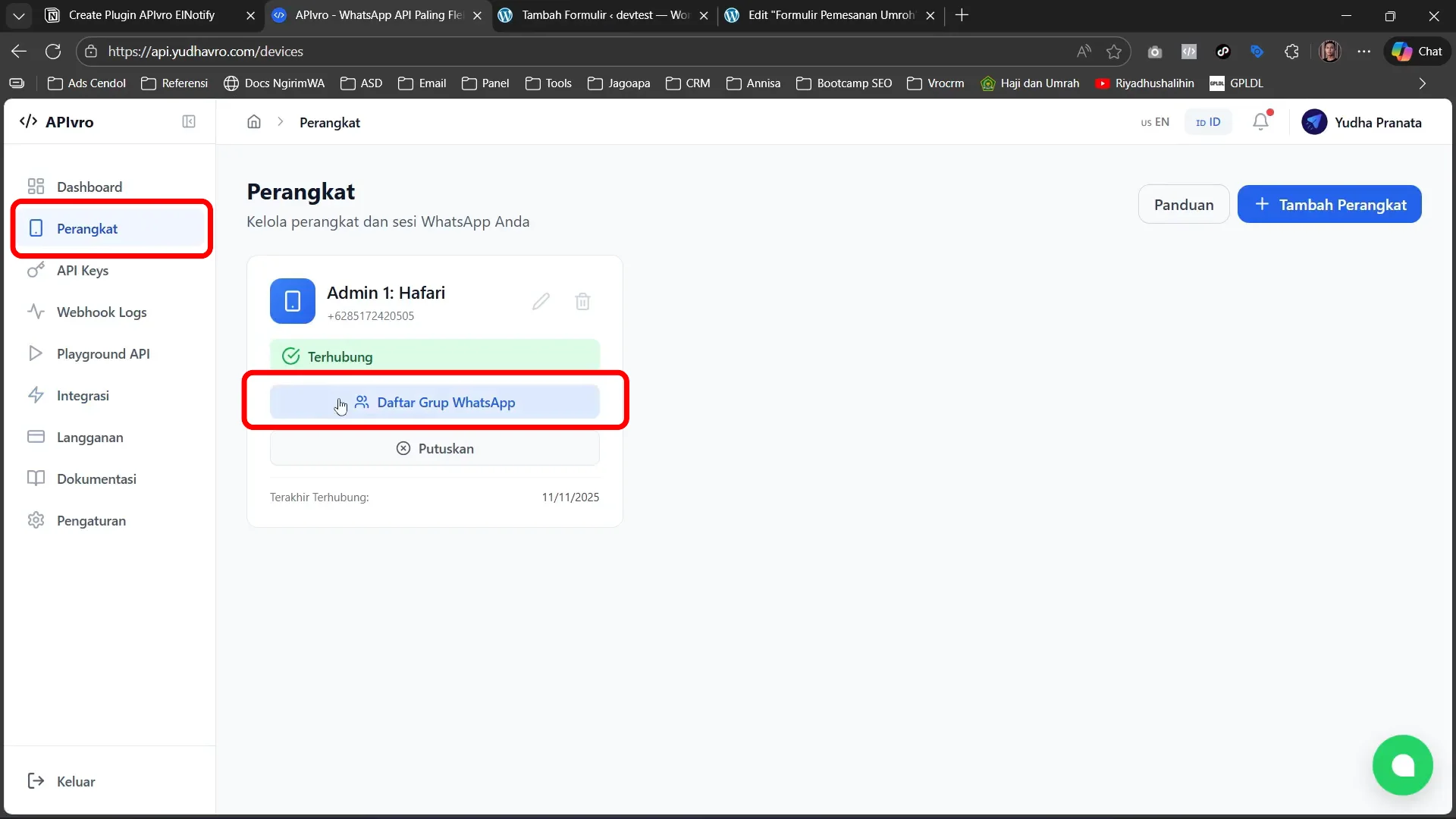
4. Isi kolom WhatsApp Admin/ID Grup dengan nomor admin penerima notifikasi WhatsApp atau ID group penerima notifikasi (Bisa diambil di APIvro di menu Perangkat/Device >> Pilih Daftar Grup WhatsApp/WhatsApp Group List).
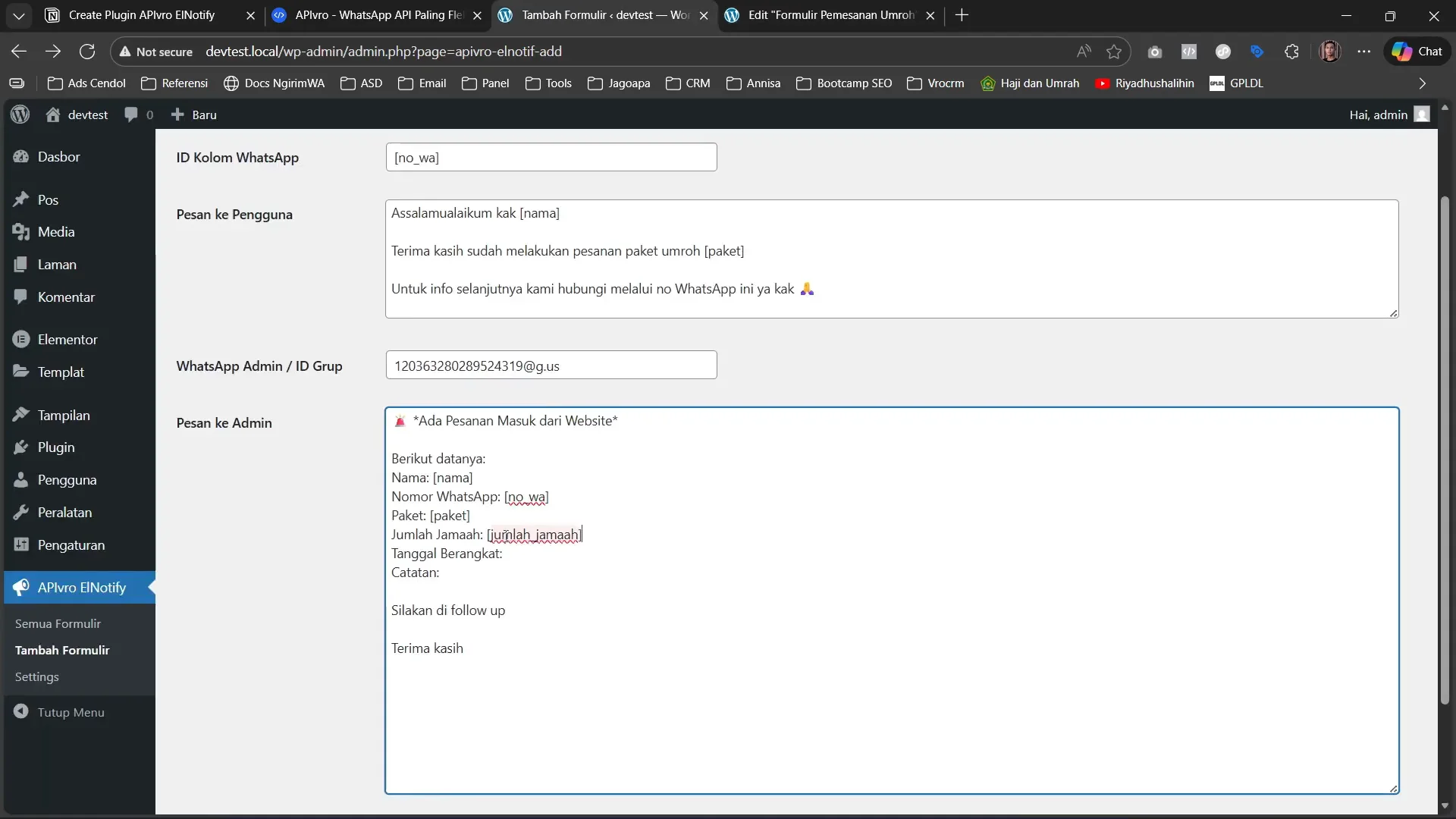
5. Isi kolom Pesan ke Admin dengan teks untuk notifikasi ke admin yang sudah disediakan.
6. Setelah semua kolom terisi, klik Simpan.
Note:
Jika ingin menambahkan detail seperti nama, pilihan paket dan lainnya di pesan user atau admin, maka tambahkan ID kolom judul formulir Elementor (bukan judul kolom formulir), dan jangan lupa menambahkan tanda “[]” (buka dan tutup kurung) di awal dan akhir ID nya.
Cara mengambil ID judul kolom formulir Elementor bisa dilakukan dengan cara:
Klik kolom judul formulir Elementor yang ingin diambil ID nya.
Pilih Advanced
Copy teks yang ada di kolom ID
Paste di bagian yang ingin ditambahkan detail
Contoh:
Assalamualaikum kak [nama], (nama adalah ID judul kolom Nama di formulir Elementor)
Terima kasih sudah melakukan pesanan paket umroh [paket]. (paket adalah ID judul kolom Pilihan Paket di formulir elementor)
Untuk info selanjutnya, hubungi melalui no WhatsApp ini ya kak🙏
Terima kasih sudah melakukan pesanan paket umroh Reguler.
Untuk info selanjutnya, hubungi melalui no WhatsApp ini ya kak🙏
5. Tes Kirim Pesan
Sekarang tinggal uji coba:
Isi form di websitemu.
Klik Submit.
Cek WhatsApp, pesan otomatis akan masuk beberapa detik kemudian!
Kalau berhasil, berarti plugin notifikasi WhatsApp kamu sudah aktif 100%.
Lihat Video Panduan:
Tips Biar Hasilnya Lebih Maksimal
Gunakan emoji di pesan biar lebih ramah.
Kustom pesan sesuai konteks (misal pesan pendaftaran, pemesanan, atau konfirmasi).
Pastikan status nomor WhatsApp kamu terhubung di APIvro.
Kelebihan Menggunakan APIvro dibanding Plugin Lain
Hanya perlu install 1 plugin.
Pengiriman pesan cepat (delay < 2 detik).
Dukungan pesan teks, gambar, PDF.
Biaya jauh lebih terjangkau dibanding layanan API besar seperti Twilio dan platform lainnya.
Tersedia dashboard laporan pengiriman di dashboard APIvro.
Kesimpulan
Plugin notifikasi WhatsApp di Elementor dengan dukungan APIvro benar-benar jadi solusi ideal buat kamu yang ingin membuat komunikasi otomatis tapi tetap personal.
Dengan setup yang mudah dan performa cepat, kamu bisa mengubah formulir biasa menjadi sistem interaktif yang langsung terhubung ke WhatsApp — platform yang setiap hari digunakan miliaran orang.
Integrasi ini bukan hanya membuat pekerjaan kamu lebih ringan, tapi juga meningkatkan pengalaman pengguna. Setiap form yang dikirim langsung direspons otomatis, tanpa menunggu admin buka dashboard atau email.
Selain itu, kamu bebas membuat template pesan sesuai kebutuhan — mulai dari sapaan hangat, konfirmasi pesanan, sampai pengiriman dokumen digital.
Jadi, kalau kamu ingin website Elementor-mu terasa lebih hidup, responsif, dan profesional, sekarang waktunya kamu coba plugin notifikasi WhatsApp pakai APIvro.
Gampang diatur, aman, dan pastinya membantu kamu membangun hubungan yang lebih dekat dengan pelanggan lewat pesan yang real-time.